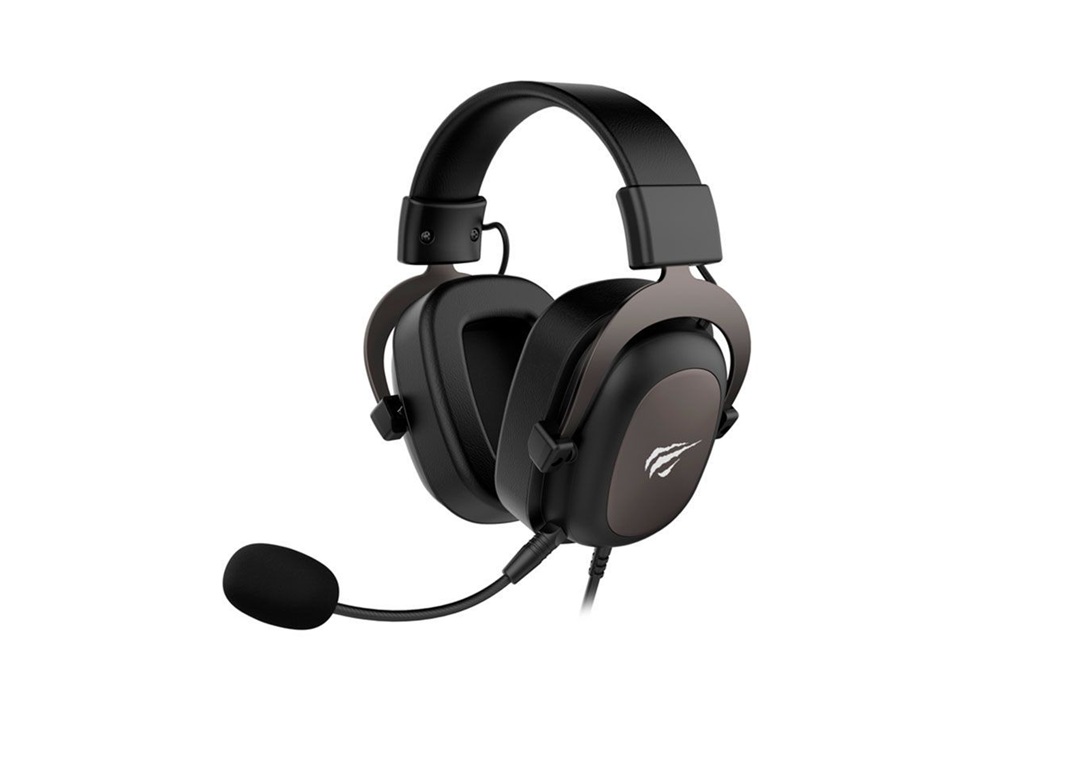
Se o microfone do seu headset Havit H2002D não está funcionando corretamente, ou se você está ouvindo chiados, falhas na conexão ou simplesmente não consegue fazer ele ser reconhecido pelo computador, calma! isso é mais comum do que você imagina. Há muitos relatos exatamente sobre problemas como esse. A boa notícia é que, na maioria das vezes, a solução é mais simples do que parece.
Com base em nossa própria experiência, decidimos separar algumas dicas práticas e diretas para te ajudar a resolver isso em casa, sem dor de cabeça — e sem precisar trocar o seu equipamento à toa.
O Que Está Acontecendo com o Microfone?
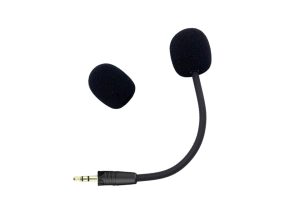
Bem, o microfone está com defeito, mas a verdade é que mais de 70% dos casos têm a ver com conexões mal encaixadas, uso incorreto do adaptador ou configurações no Windows. Ou seja: o headset está funcionando, só precisa de alguns ajustes!
1. Verifique as Conexões (E Conecte com Força!)
O Havit H2002D vem com um adaptador que separa o cabo em dois plugs: um para o som e outro para o microfone. Se você encaixar de forma superficial, o microfone não vai funcionar. Então, aqui vai a dica:
Empurre bem o plugue: Encaixe com firmeza até sentir aquele “clique” ou perceber que o cabo está todo conectado.
Teste no celular: Se seu celular tem entrada P3 (aquela que junta áudio e microfone), conecte o headset direto nele. Se funcionar, o problema não é o headset.
Cuidado com mal contato: Conexão mal encaixada pode fazer um lado parar de funcionar ou o microfone simplesmente desaparecer.
2. Verifique o Botão de Mudo no Fio
Esse é um dos pontos que mais gera confusão!
O controle no cabo tem uma pequena chave que ativa ou desativa o microfone:
Se a bolinha aparece, o microfone está mutado.
Se a bolinha some, o microfone está ativado.
Muita gente pensa que o microfone está quebrado, mas ele só está desligado nesse botão.
3. Use a Entrada Certa no PC
Seu computador pode ter duas entradas P2: uma na frente e outra atrás do gabinete. E nem sempre as duas funcionam igual.
Teste ambas: A entrada traseira costuma ter conexão direta com a placa-mãe, então pode reconhecer melhor o microfone.
Gire o plugue levemente ao conectar: Isso ajuda a firmar melhor a conexão.
4. Configure o Microfone no Windows
Mesmo com tudo certo fisicamente, se o Windows não estiver com a configuração correta, o microfone não vai funcionar.
Siga esse passo a passo simples:
- Vá em Configurações > Sistema > Som.
- Em Entrada, veja se o microfone do Havit H2002D está selecionado.
- Clique em Painel de Controle de Som > aba Gravação.
- Dê dois cliques no microfone > Propriedades > Níveis.
- Aumente o volume (entre 10 a 20 dB) para evitar áudio muito baixo.
- Use a função “Escutar este dispositivo” para testar se o som está sendo captado.
- Teste o Adaptador em Outro Aparelho
Se mesmo com todas as etapas o microfone continuar mudo, vale fazer um teste final:
Conecte o adaptador em outro computador ou notebook.
Se funcionar, o problema está nas portas ou nas configurações do seu PC.
Se continuar sem funcionar, talvez seja hora de trocar o adaptador ou o próprio headset (especialmente se estiver na garantia).
Conclusão: Antes de Desistir, Verifique o Básico
A maioria dos problemas com o Havit H2002D pode ser resolvida com conferência das conexões, ajustes no botão de mudo, e configuração no Windows. Trocar o produto sem fazer essas verificações pode ser um erro — e você pode acabar perdendo tempo e dinheiro à toa.
Recapitulando:
Conecte com firmeza o cabo no adaptador.
Confira se o microfone está ativado no controle do fio.
Use a entrada traseira do PC, se possível.
Ajuste o volume e selecione o microfone correto nas configurações do sistema.
Teste em outro aparelho para descartar defeito físico.
Precisa de Ajuda?
Se mesmo assim o problema continuar, deixe seu comentário ou procure o suporte técnico. Às vezes, uma dica simples de alguém que já passou pelo mesmo pode fazer toda a diferença.
Se este conteúdo te ajudou, compartilhe com quem também usa o Havit H2002D e quer tirar o máximo proveito do equipamento!